eSIM安裝步驟教學

Android 系統

(一)一鍵安裝方式

KDR-一鍵安裝方式-01

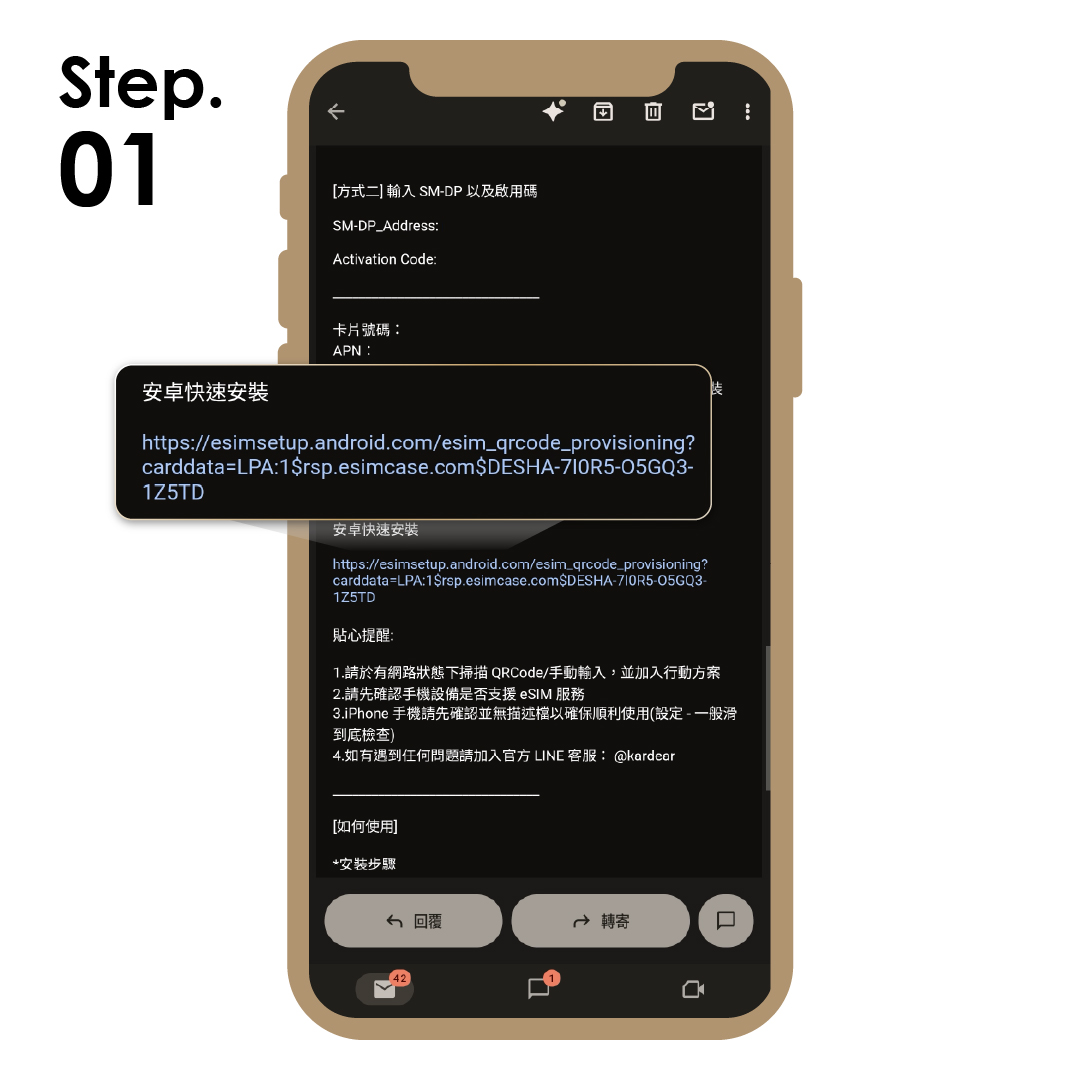
eSIM 信件下滑至 QRcode 下方,點選「安卓快速安裝的連結」。
KDR-一鍵安裝方式-02

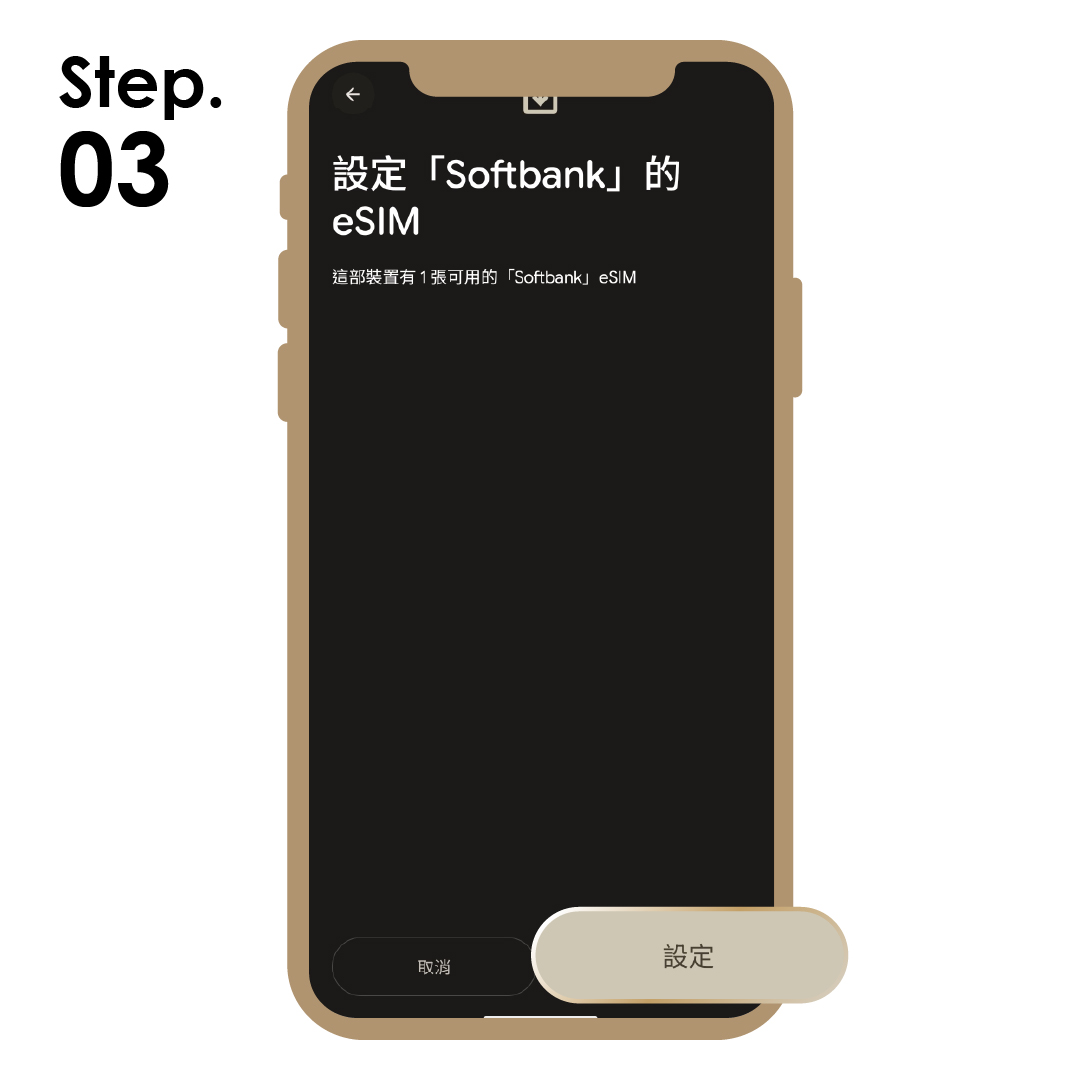
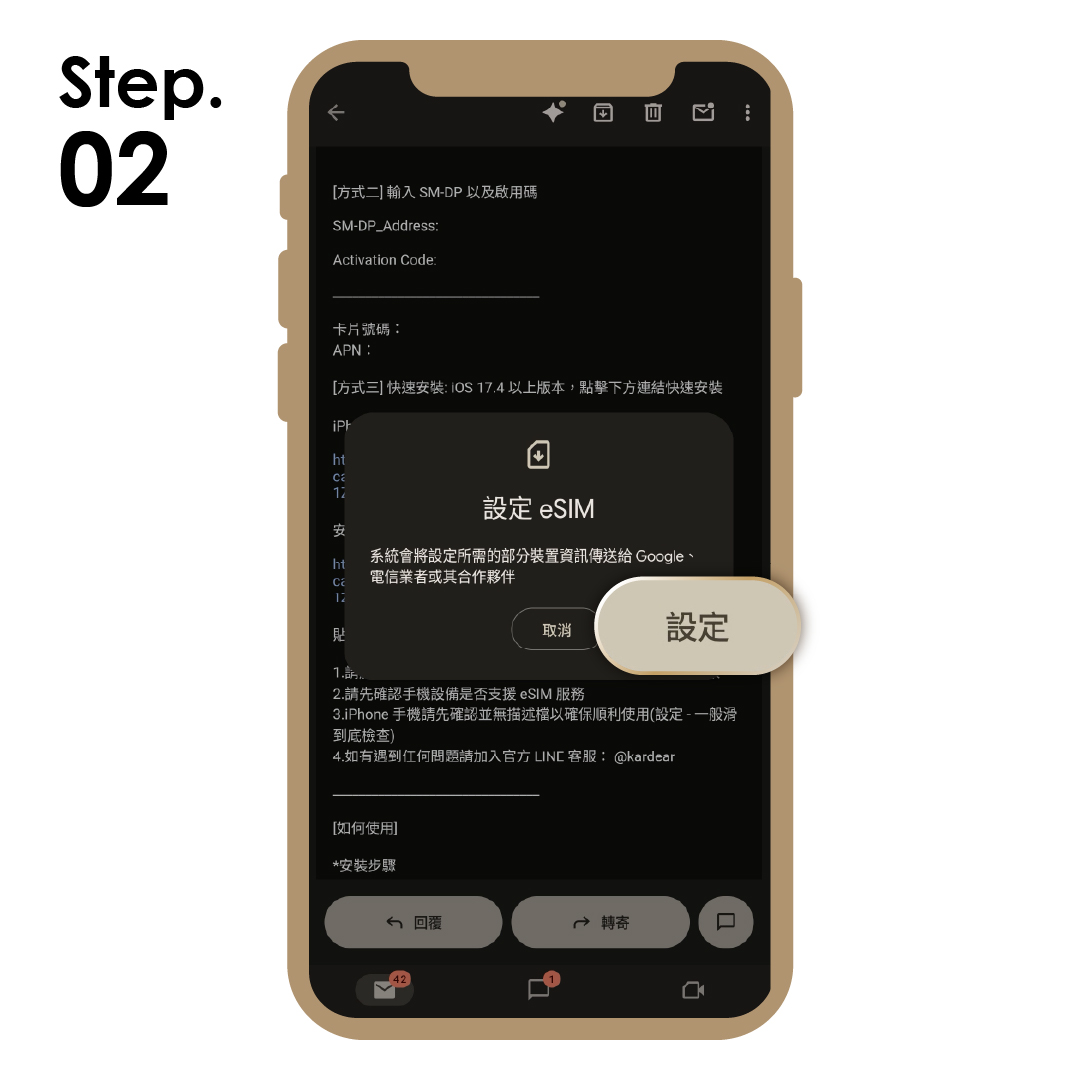
點選 設定。

點選 設定。

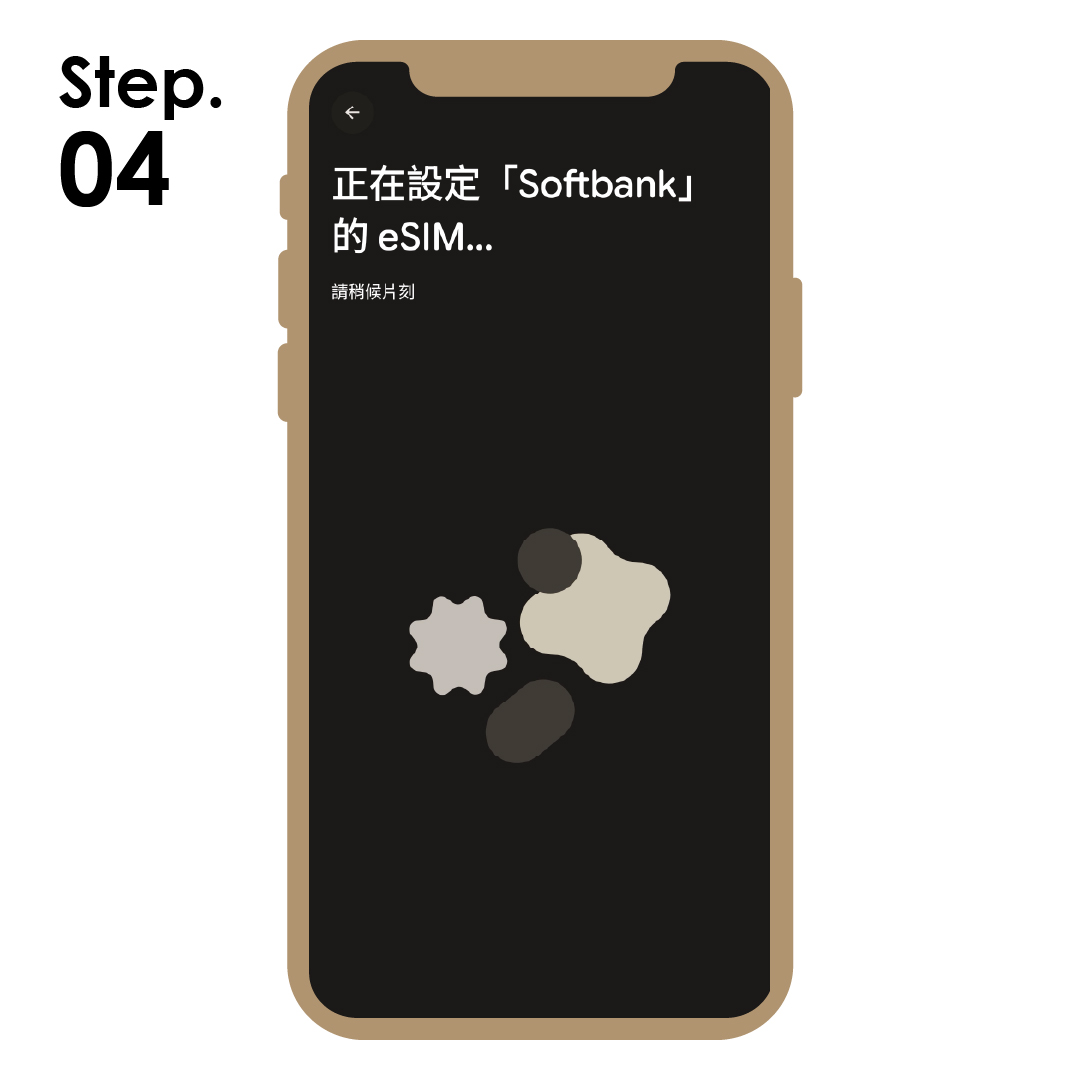
等待至設定完畢即可關閉。

安裝注意事項:
➤安裝 eSIM 需要網路,建議連接 WiFi 安裝
➤若您尚未抵達當地就完成安裝,可能會看到「無法使用 eSIM」或啟用失敗的訊息,這是因為上未連上當地的網路,並不代表安裝失敗!

(二)一般安裝方式

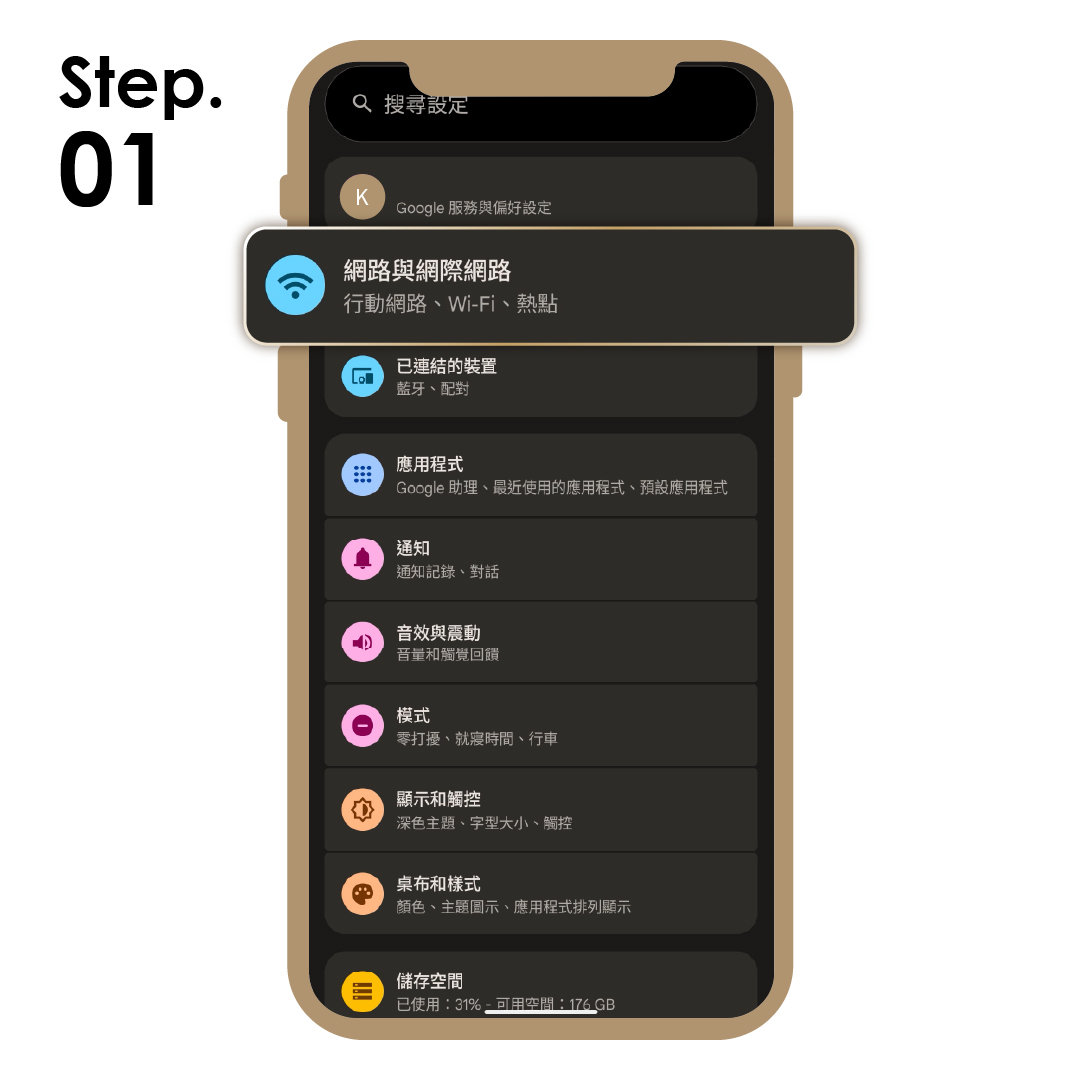
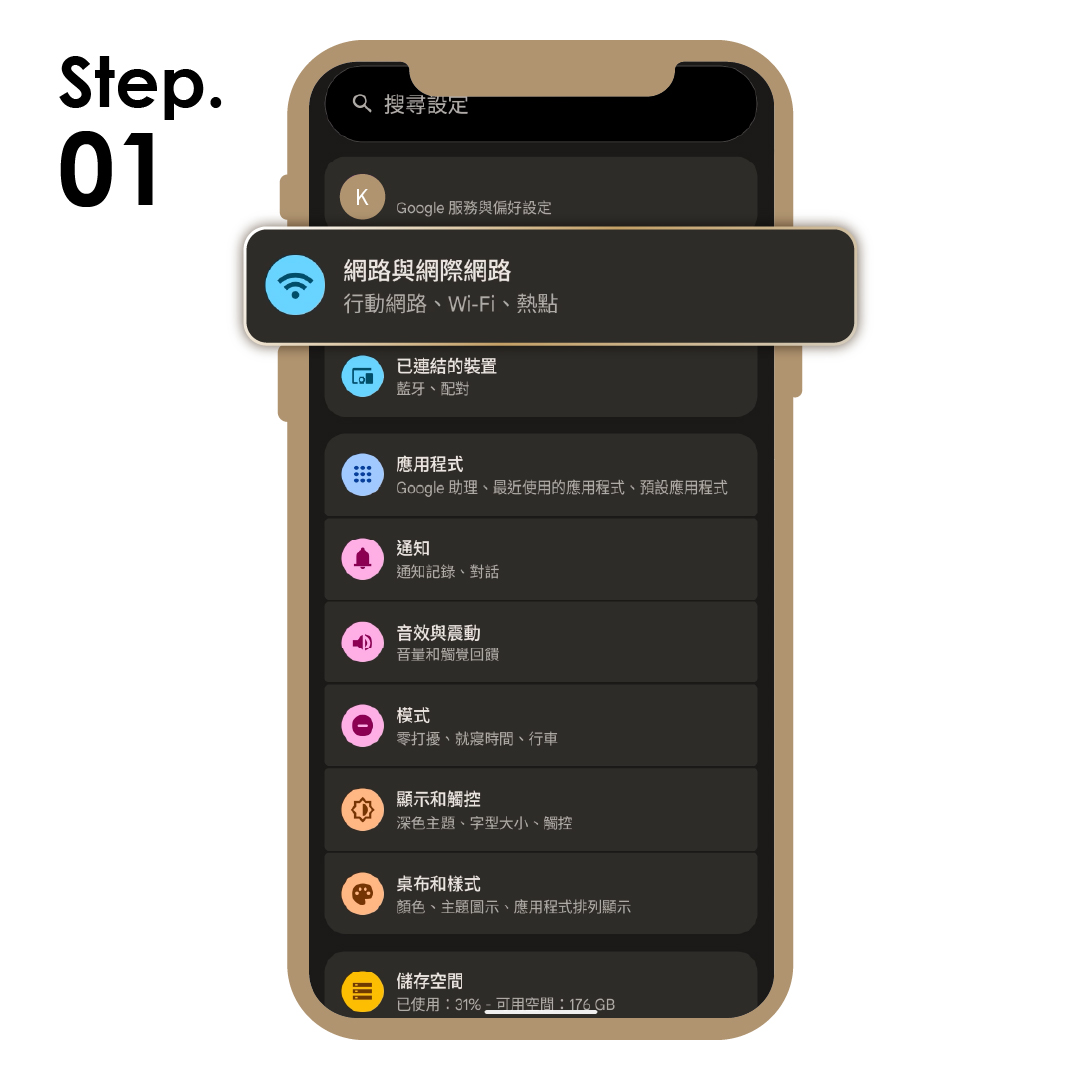
點選設定裡的「網路與網際網路」。

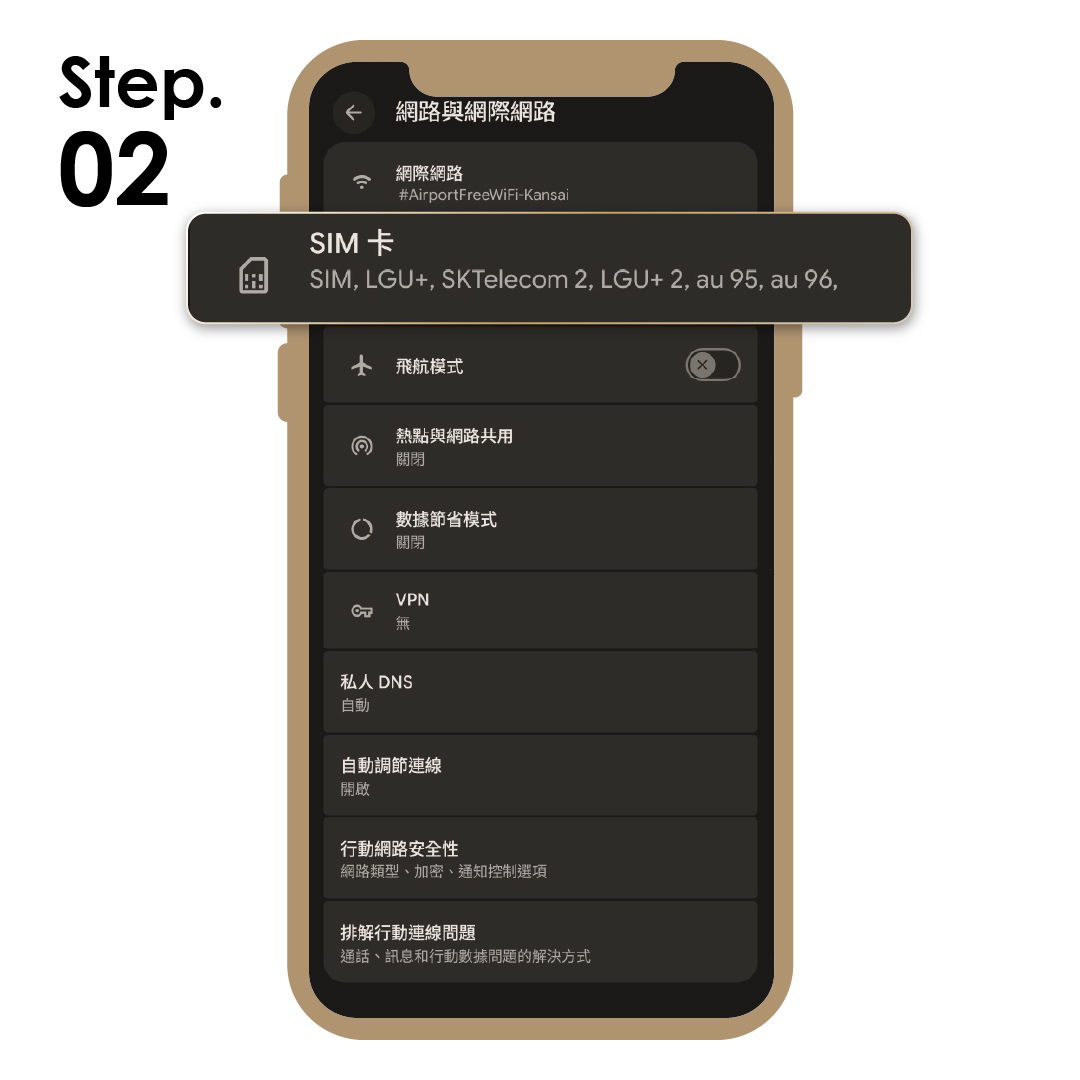
點選「SIM 卡」。

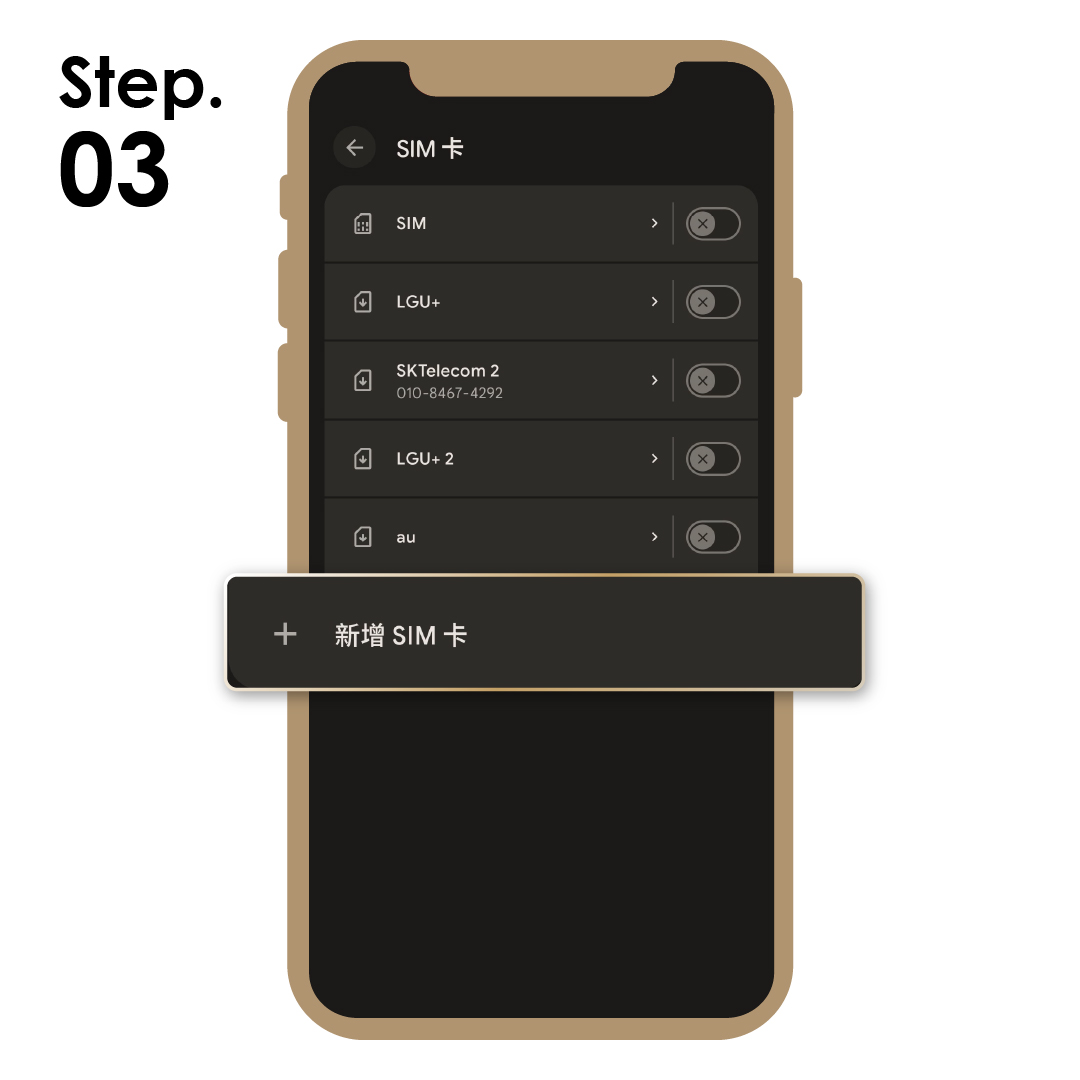
點選「新增 SIM 卡」。
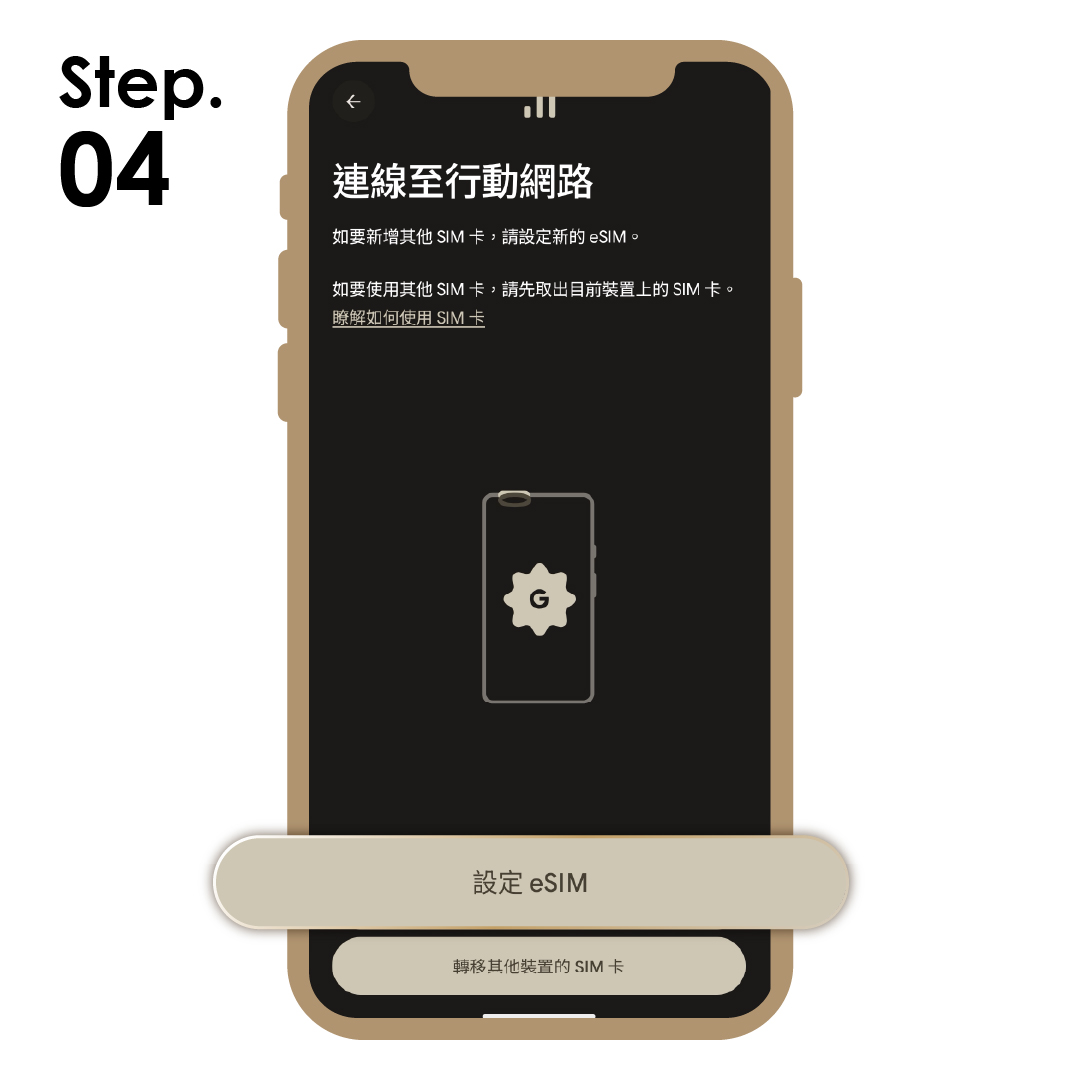
一般安裝方式-04

點選「設定 eSIM」。

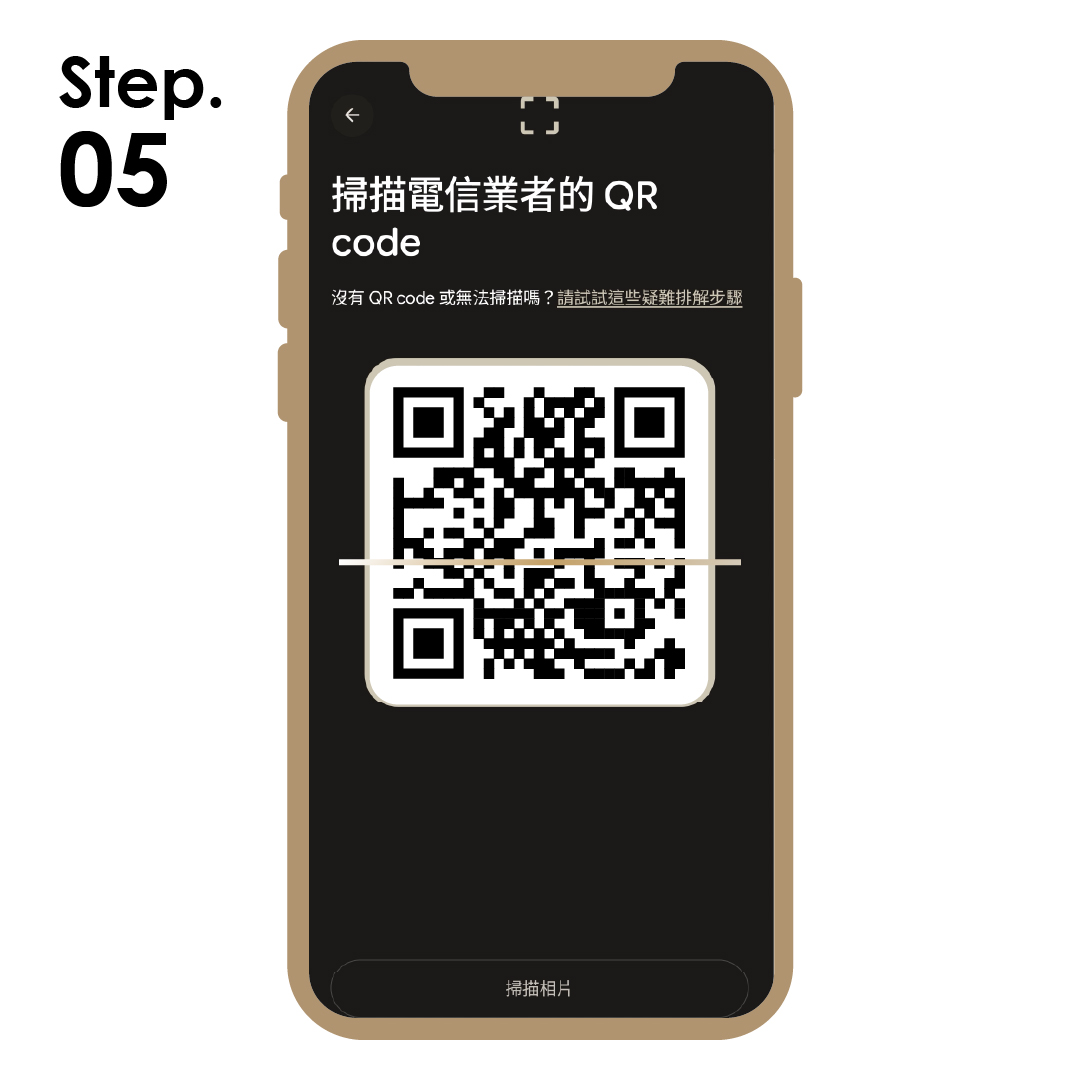
掃描 QRcode。(可以先儲存 QRcode 至手機相簿)
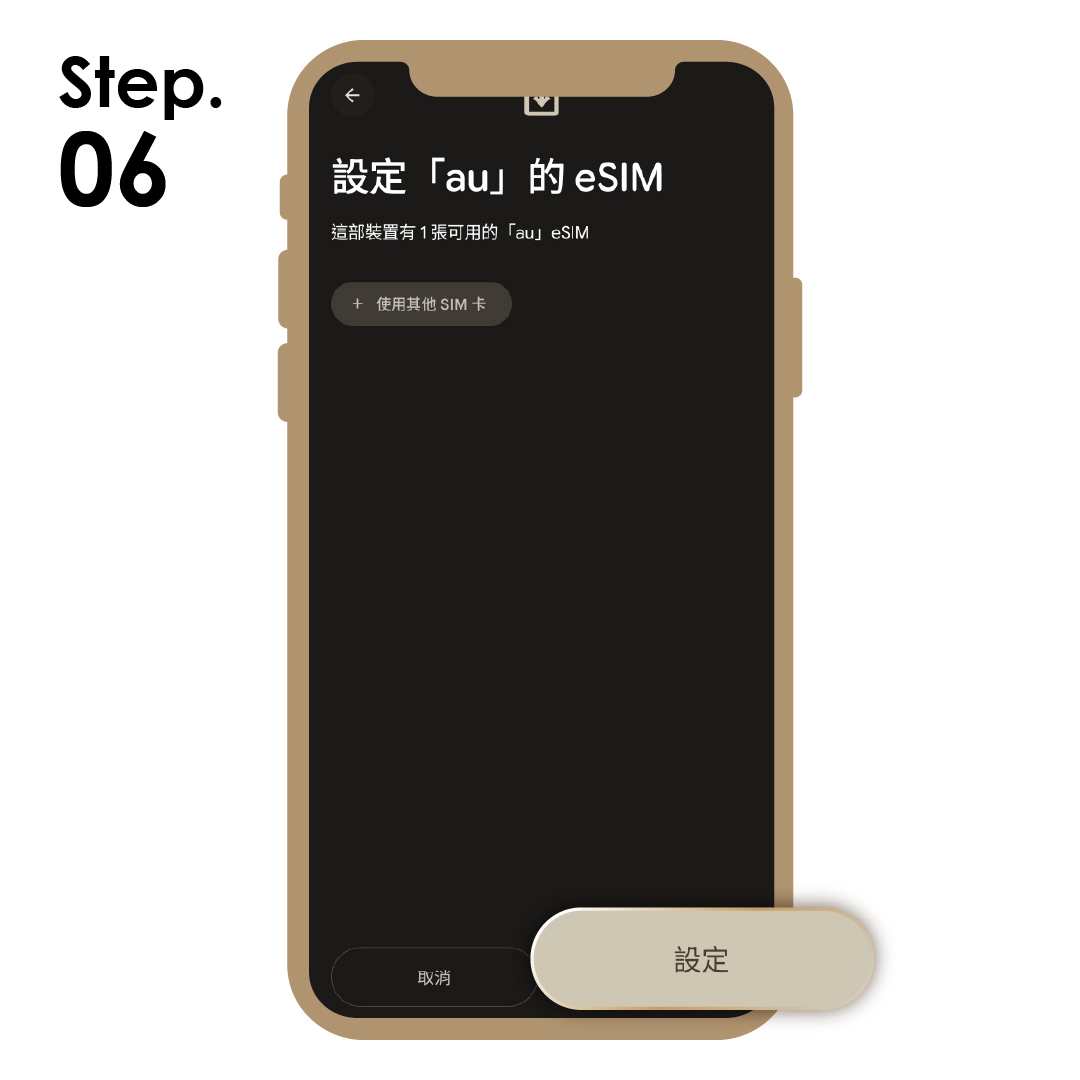
一般安裝方式-06

點選 設定。

一般安裝方式-07

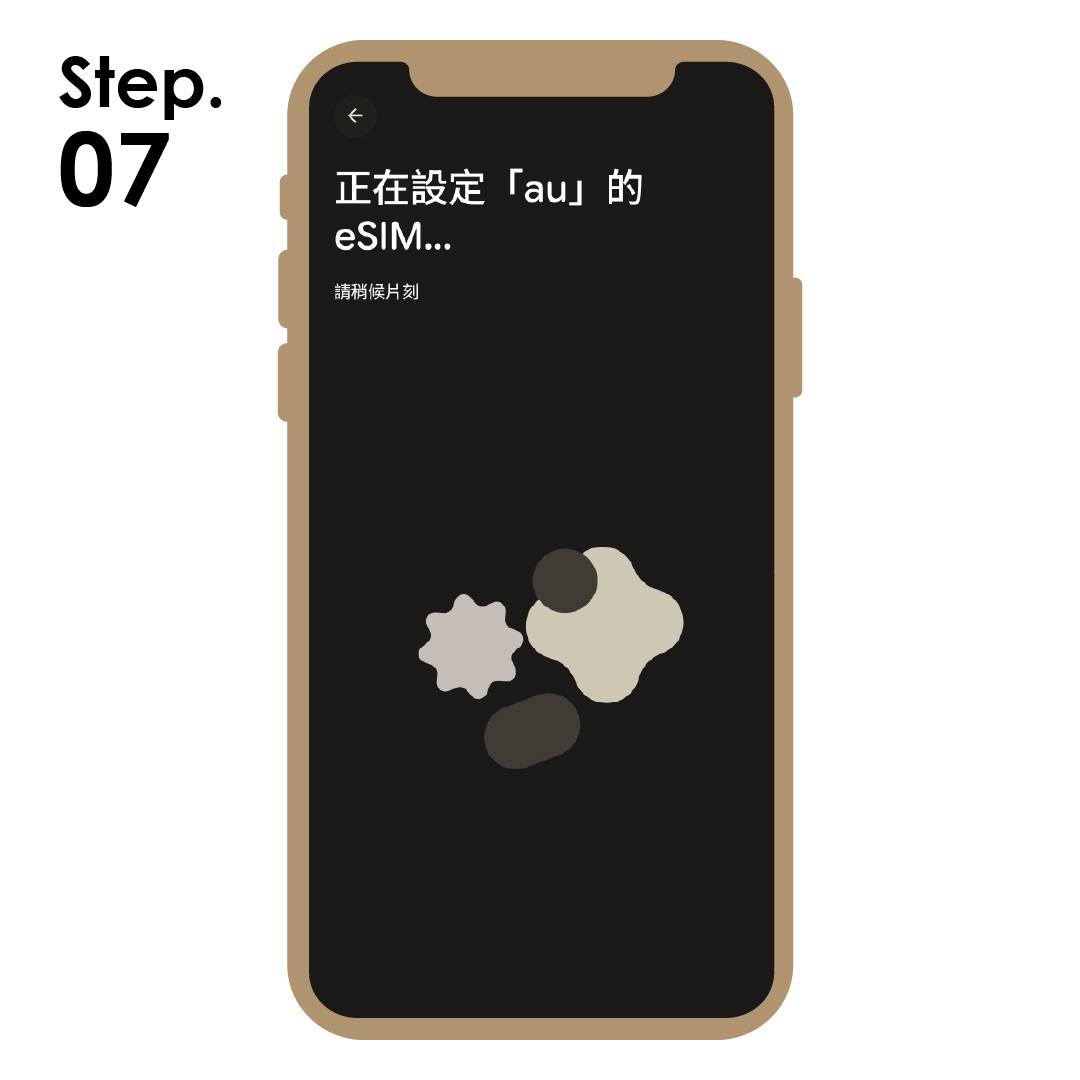
等待至設定完畢即可關閉。

安裝注意事項:
➤安裝 eSIM 需要網路,建議連接 WiFi 安裝
➤若您尚未抵達當地就完成安裝,可能會看到「無法使用 eSIM」或啟用失敗的訊息,這是因為上未連上當地的網路,並不代表安裝失敗!

Android 啟用方式

啟用方式-01

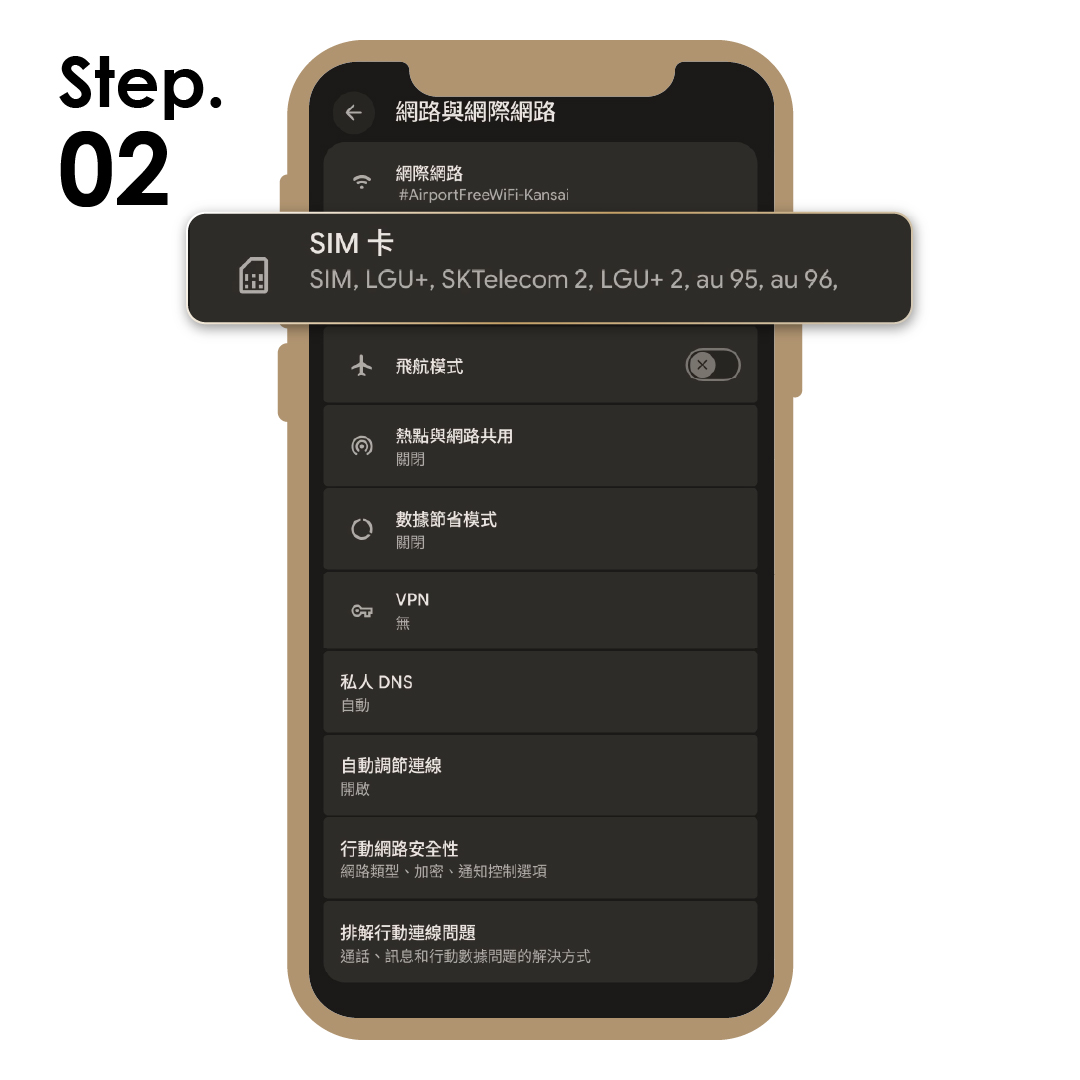
點選設定裡的「網路與網際網路」。

啟用方式-02

點選「SIM 卡」。

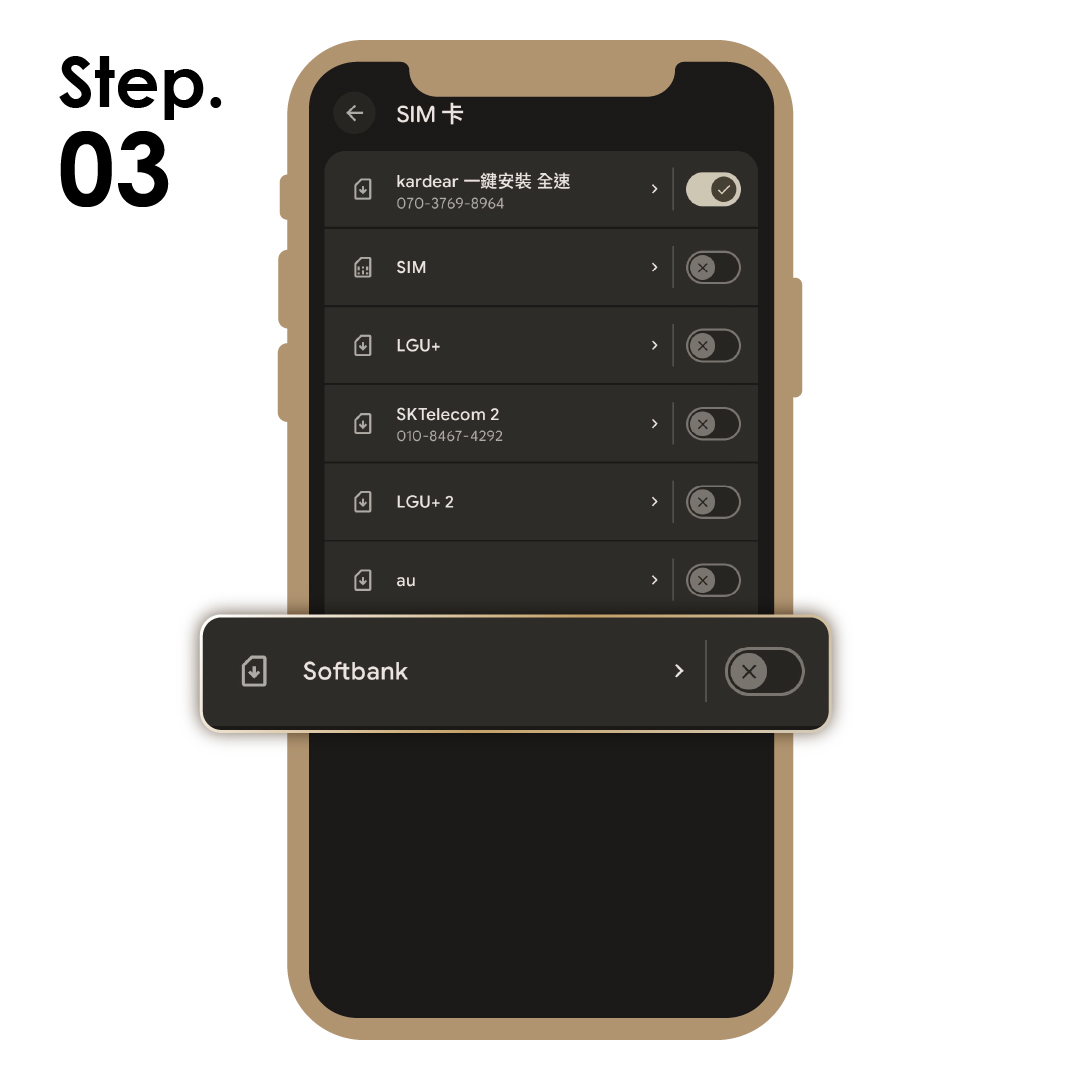
啟用方式-03

點選「要使用的方案」。

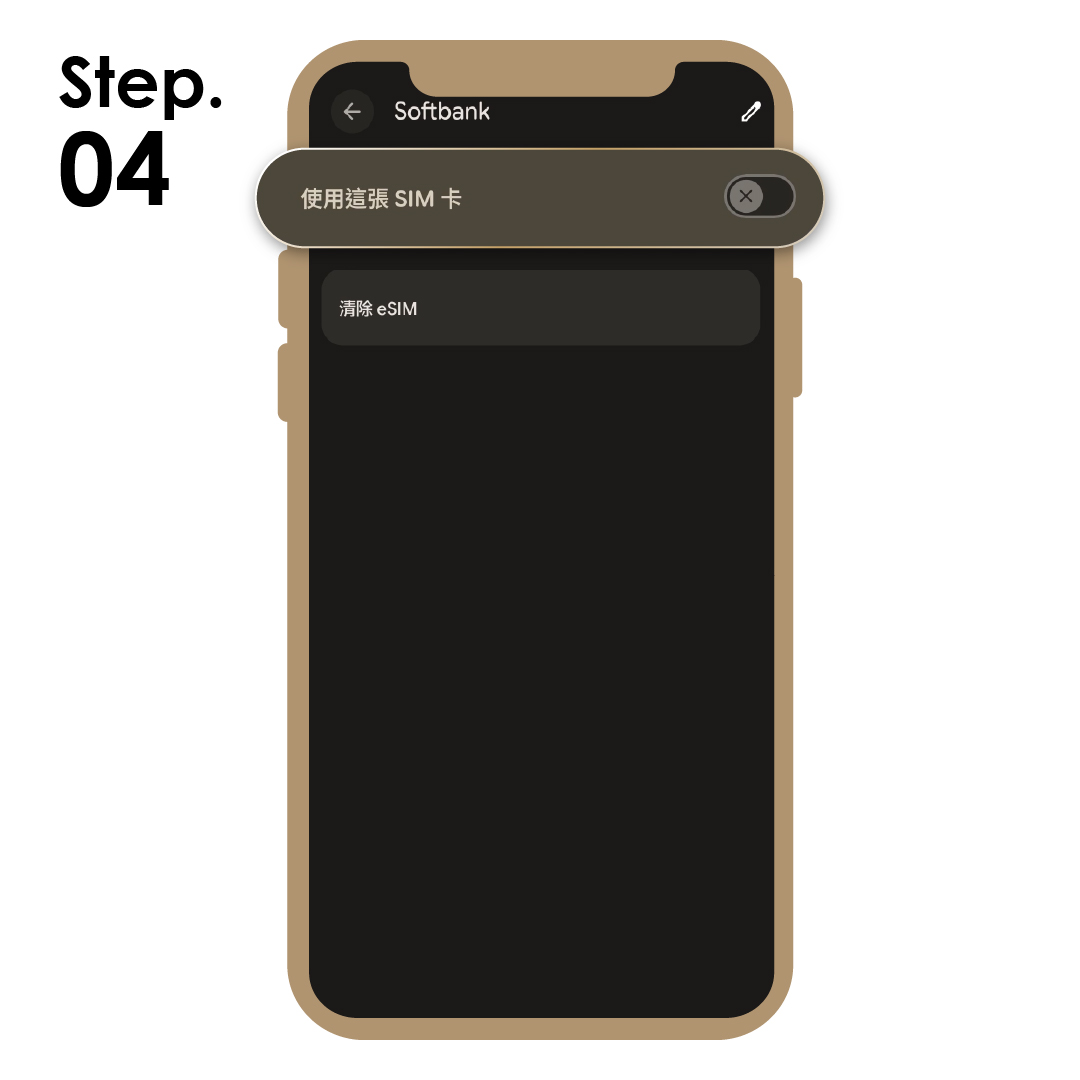
啟用方式-04

點選「使用這張 SIM 卡」。

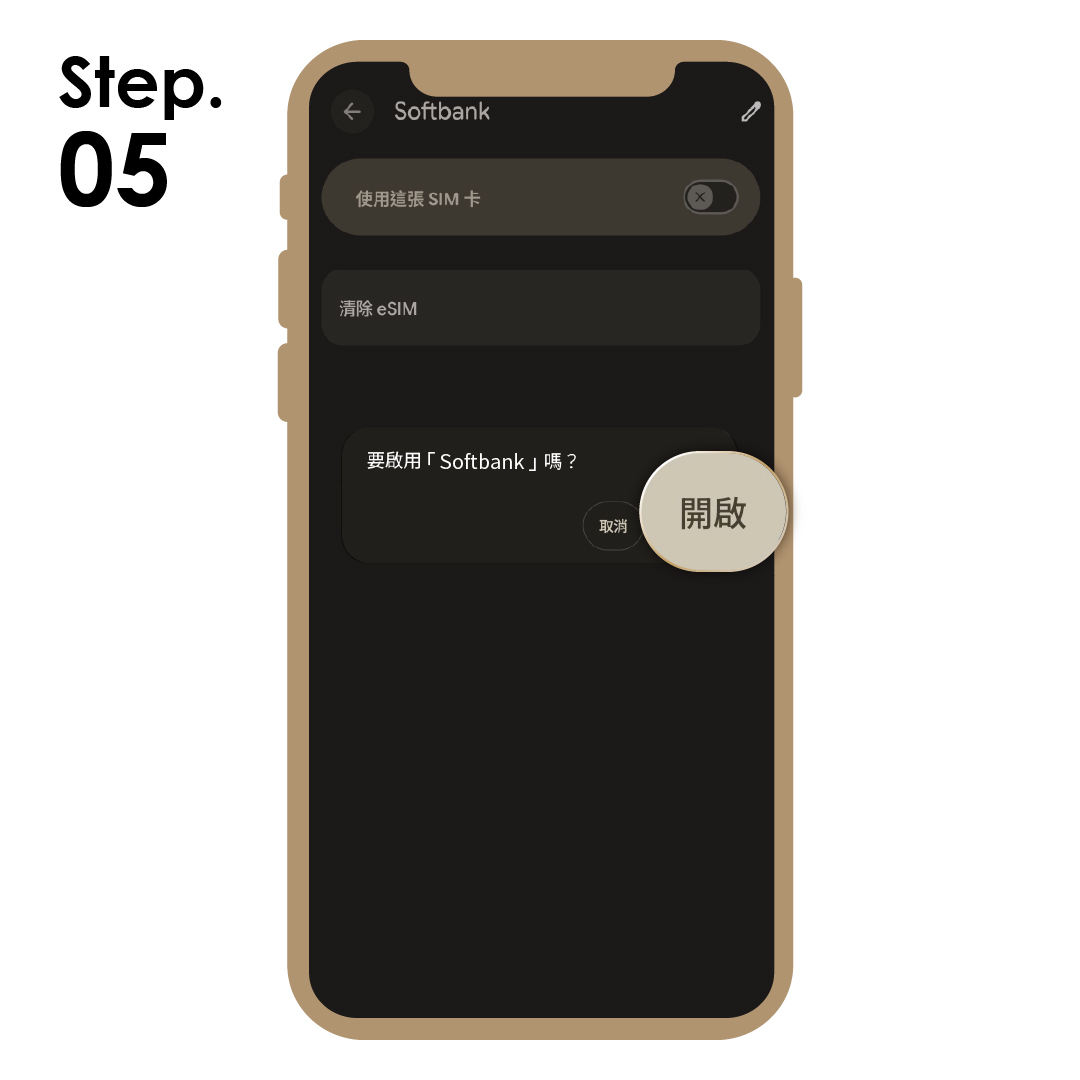
啟用方式-05

點選 開啟。

啟用方式-06

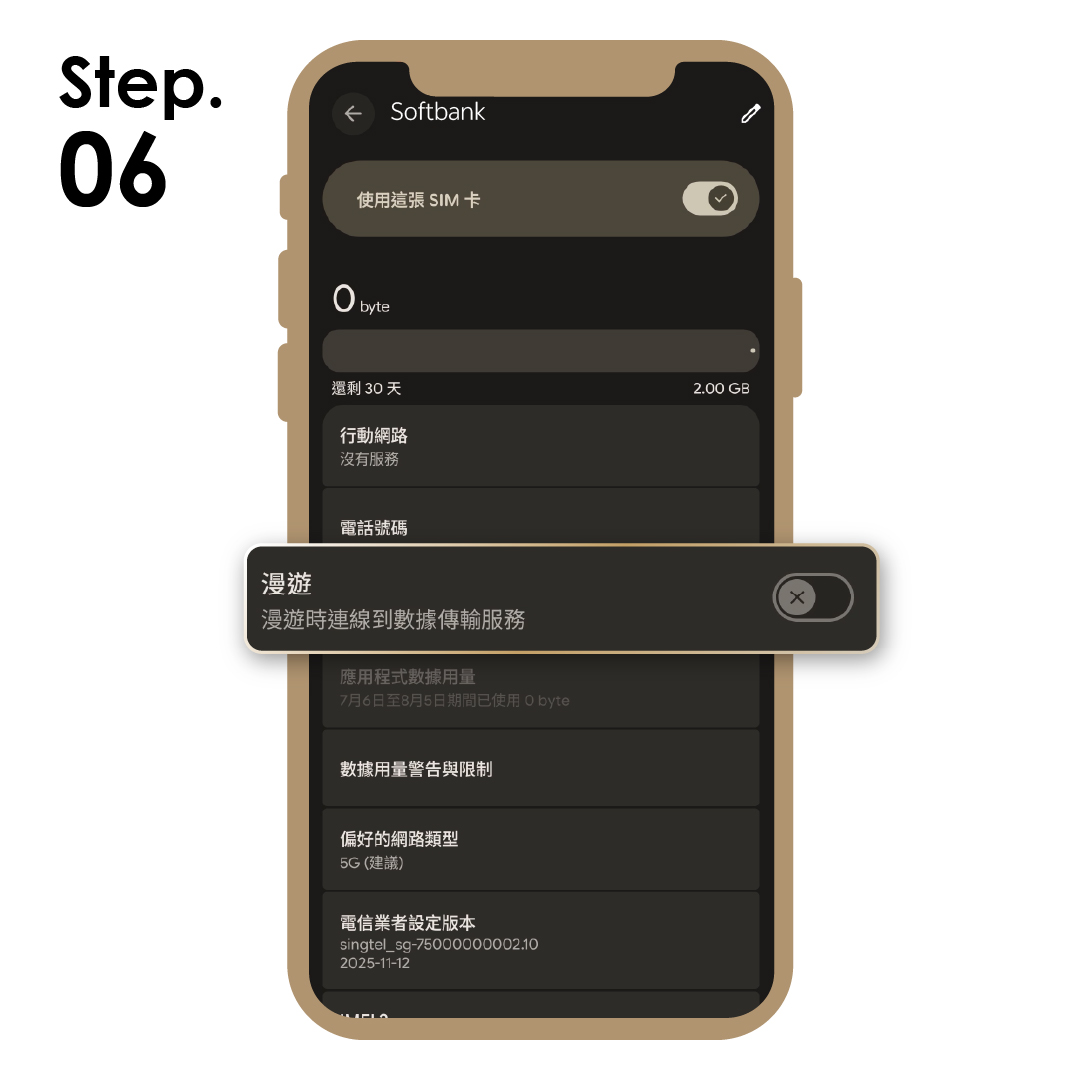
依方案需求開啟「數據漫遊」。

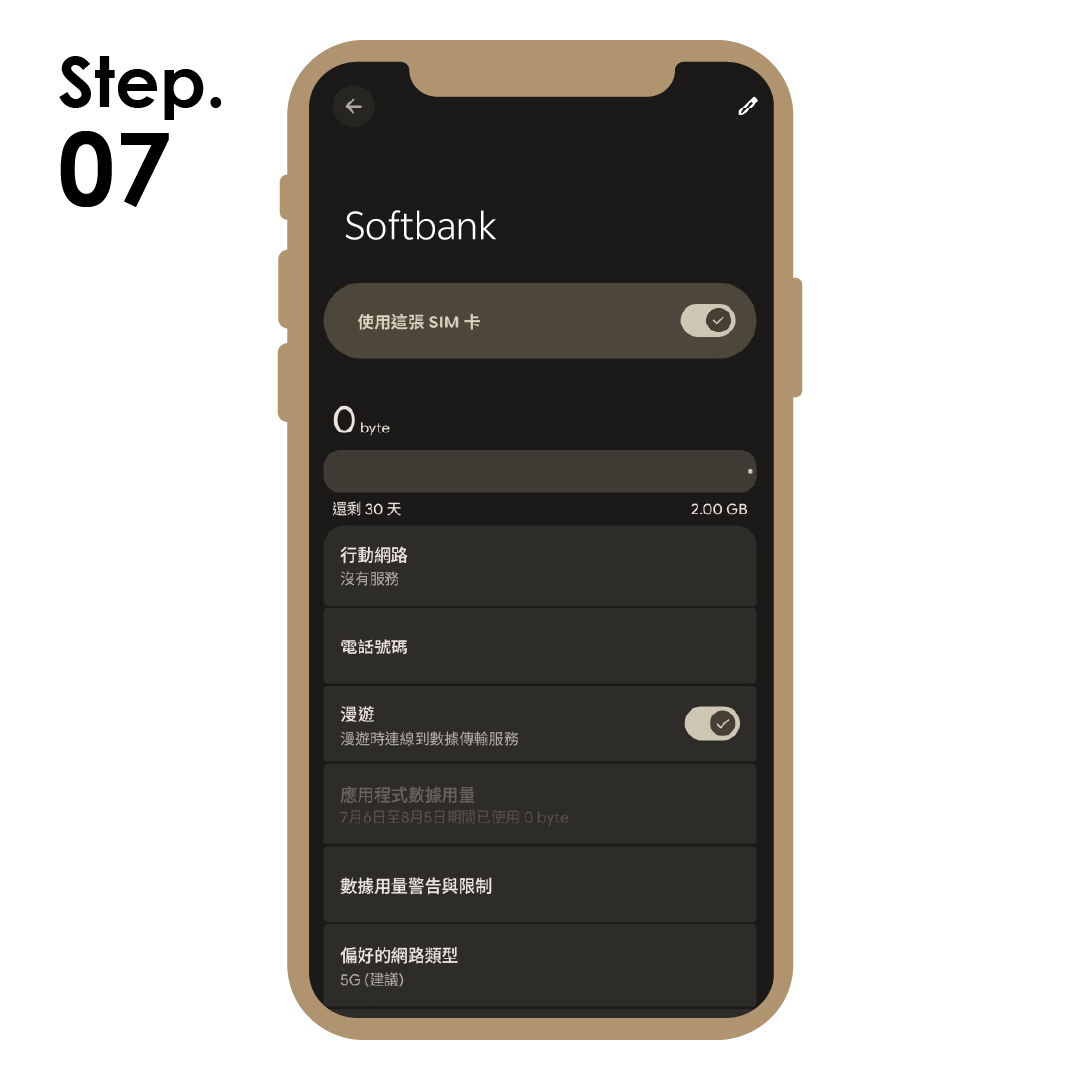
完成。

購物車